#Comment transférer et déménager des noms de domaine ?
 FAQ: Voici le centre d’aide d’ELITEDOMAINS. Nous sommes un fournisseur de domaines qui vous permet de gérer vos domaines de façon simple et intelligente. Nous proposons aussi un catcher de domaines, une marketplace de domaines et de belles pages de vente pour vendre des domaines automatiquement.
Sommaire
Pour un transfert de domaine chez ELITEDOMAINS, vous obtenez l’AuthCode chez votre ancien fournisseur, ajoutez le domaine avec ce code dans votre compte, choisissez le titulaire et commandez le transfert. Les domaines .de sont transférés en temps réel ; pour certaines autres extensions, l’ancien et le nouveau titulaire confirment le transfert par e-mail. Si vous nous quittez, vous générez l’AuthCode dans votre portefeuille de domaines et le saisissez chez le nouveau fournisseur.
Que vous vouliez transférer, déménager ou migrer un domaine, cela revient au même : le domaine change de fournisseur. Techniquement, nous distinguons le transfert entrant (transfer in) vers ELITEDOMAINS et le transfert sortant (transfer out) vers un autre fournisseur.
#1) De quoi ai-je besoin pour un transfert de domaine ?
Pour chaque domaine, vous avez besoin d’un AuthCode, une sorte de mot de passe pour le changement de fournisseur. Vous l’obtenez chez votre ancien fournisseur. La démarche chez IONOS (1&1), Strato, all-inkl, DomainFactory, Hetzner, GoDaddy et checkdomain est décrite dans Obtenir l’AuthCode chez l’ancien fournisseur.
Si vous changez de serveurs de noms lors du transfert, créez d’abord sur les nouveaux serveurs de noms toutes les entrées DNS dont vous avez encore besoin : avec nos serveurs de noms dans le Redirector, avec des serveurs de noms externes chez leur exploitant. Cela vaut aussi pour les services d’autres fournisseurs, par exemple une boîte mail chez un fournisseur de messagerie : entrées A, MX, TXT et CNAME, y compris pour SPF, DKIM et DMARC. Sinon, le site web ou l’e-mail tombent en panne. Les entrées nécessaires et les règles pour DNSSEC sont décrites dans Changement de serveurs de noms. Nous ne proposons nous-mêmes ni hébergement web ni boîtes mail. Les prix du transfert figurent dans l’aperçu des prix.
#2) Comment transférer un domaine chez ELITEDOMAINS ?
#Guide vidéo
Notre guide vidéo montre aussi les étapes (en allemand) :
#Étape 1 : ajouter les domaines avec l’AuthCode
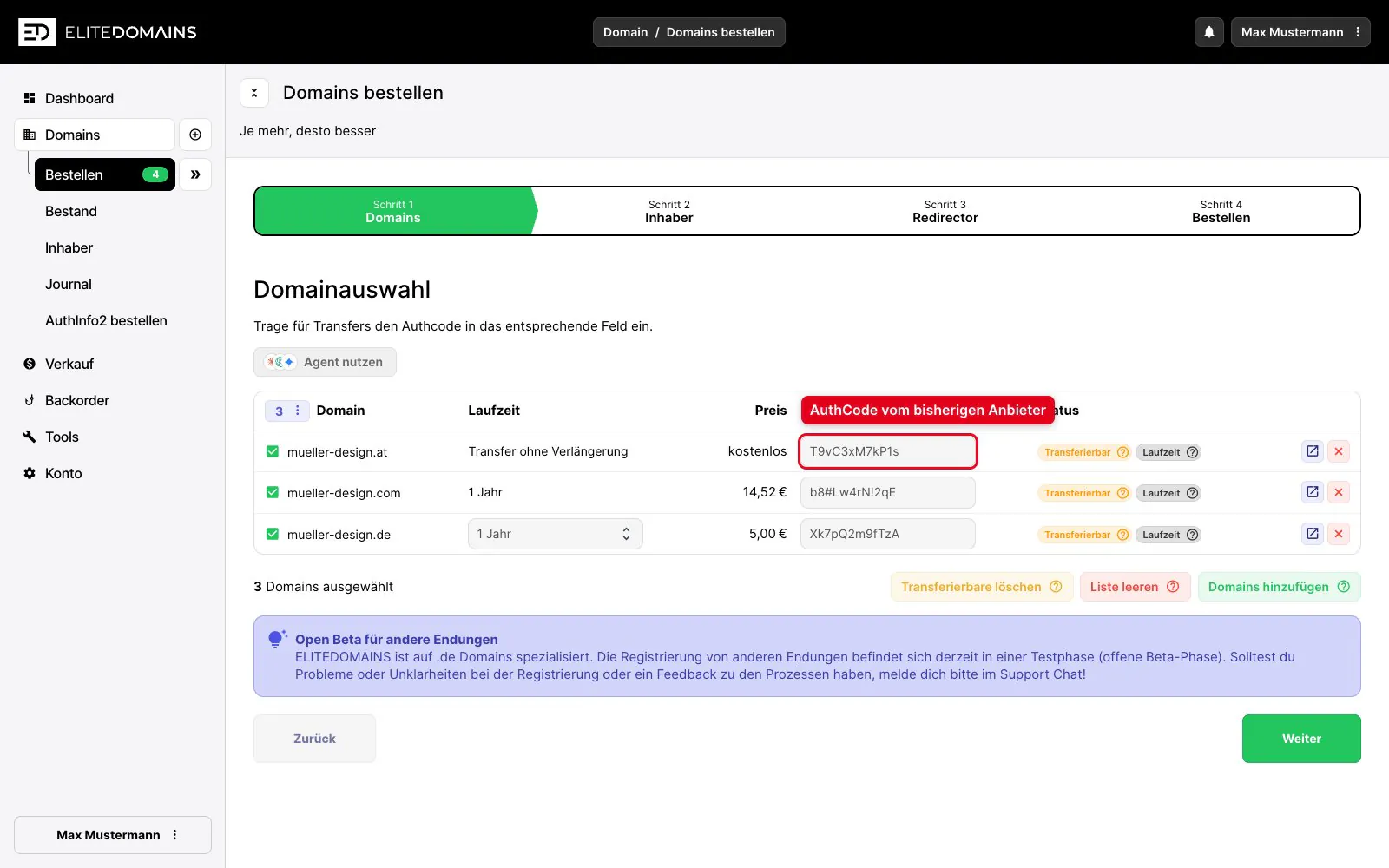
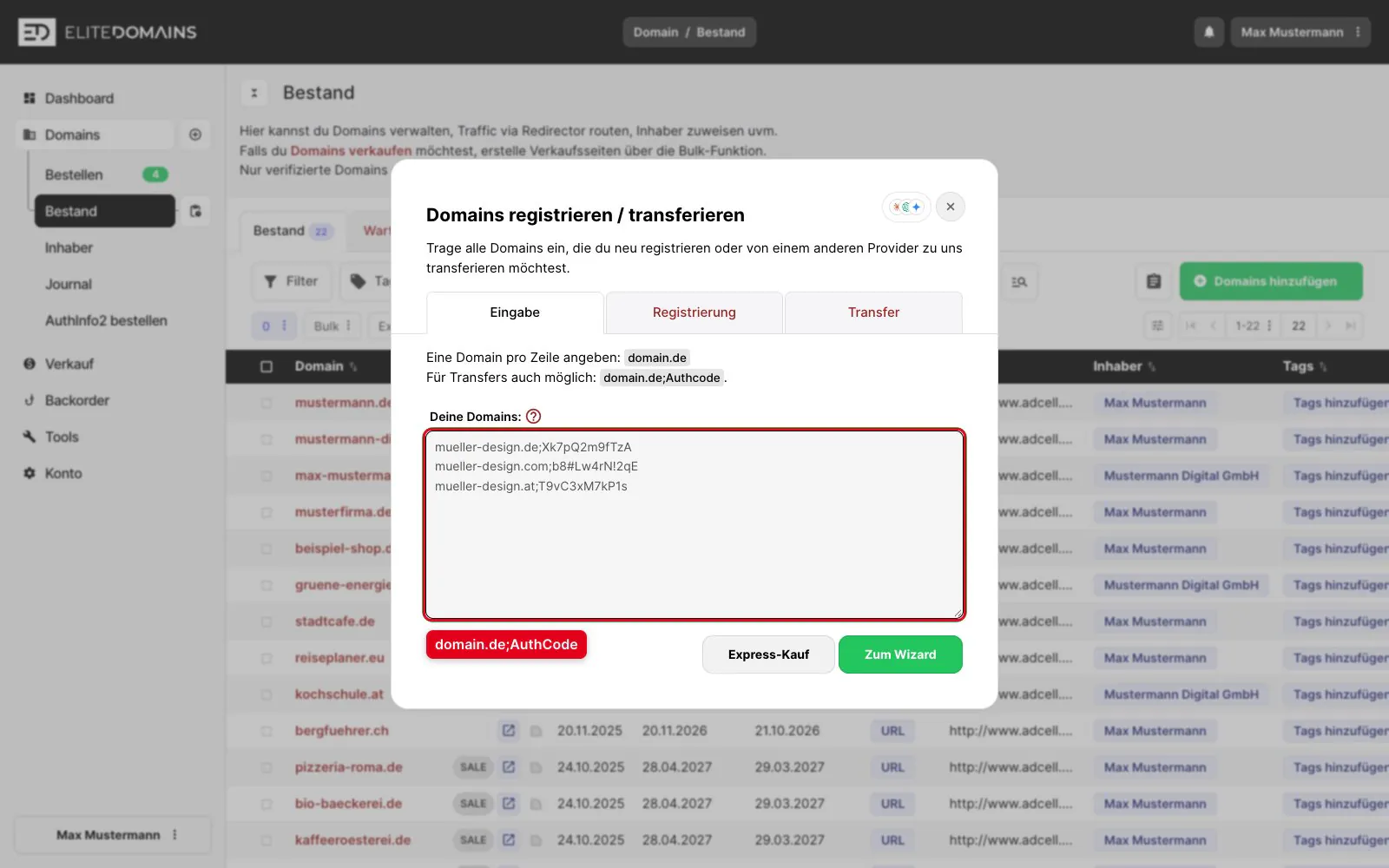
Dans votre portefeuille de domaines, cliquez sur « Domains hinzufügen » (ajouter des domaines) et saisissez le domaine avec son AuthCode, dans l’onglet « Transfer » ligne par ligne ou dans l’onglet « Eingabe » (saisie) sous forme de liste avec domain.de;AuthCode. Pour de nombreux domaines, vous saisissez ainsi tous les domaines et AuthCodes d’un coup (en masse). Vous pouvez aussi ajouter l’AuthCode plus tard dans l’assistant.
#Transfert d’un seul domaine
À la première étape de la commande, vous voyez chaque domaine avec son AuthCode, sa durée, son prix et le statut « Transferierbar » (transférable) :
#Transfert de plusieurs domaines (en masse)
#Étape 2 : choisir le titulaire du domaine
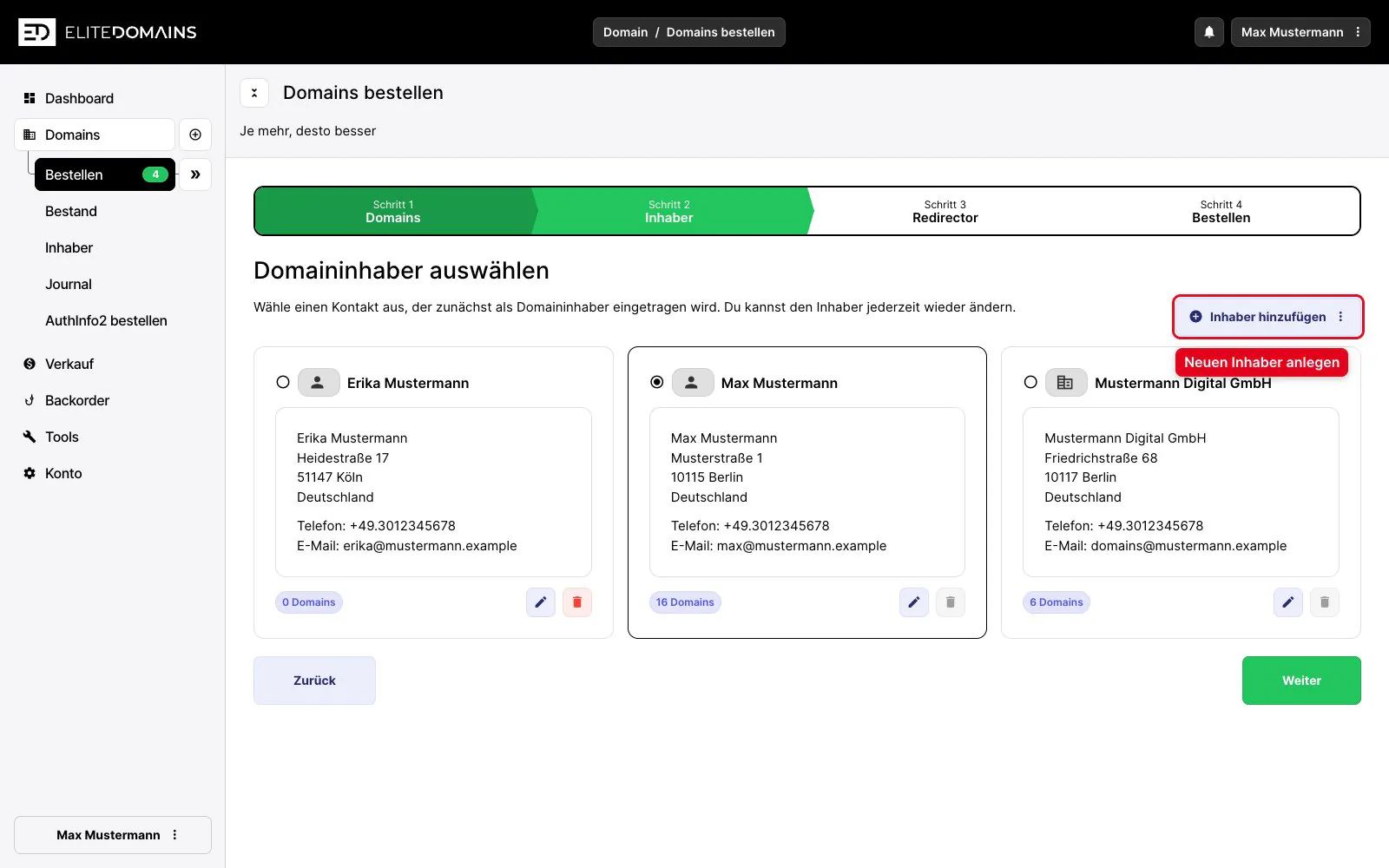
Cliquez sur « Weiter » (suivant) et choisissez le titulaire. Si vous n’en avez pas encore créé, créez-le avec « Inhaber hinzufügen » (ajouter un titulaire).
#Étape 3 : connecter les domaines
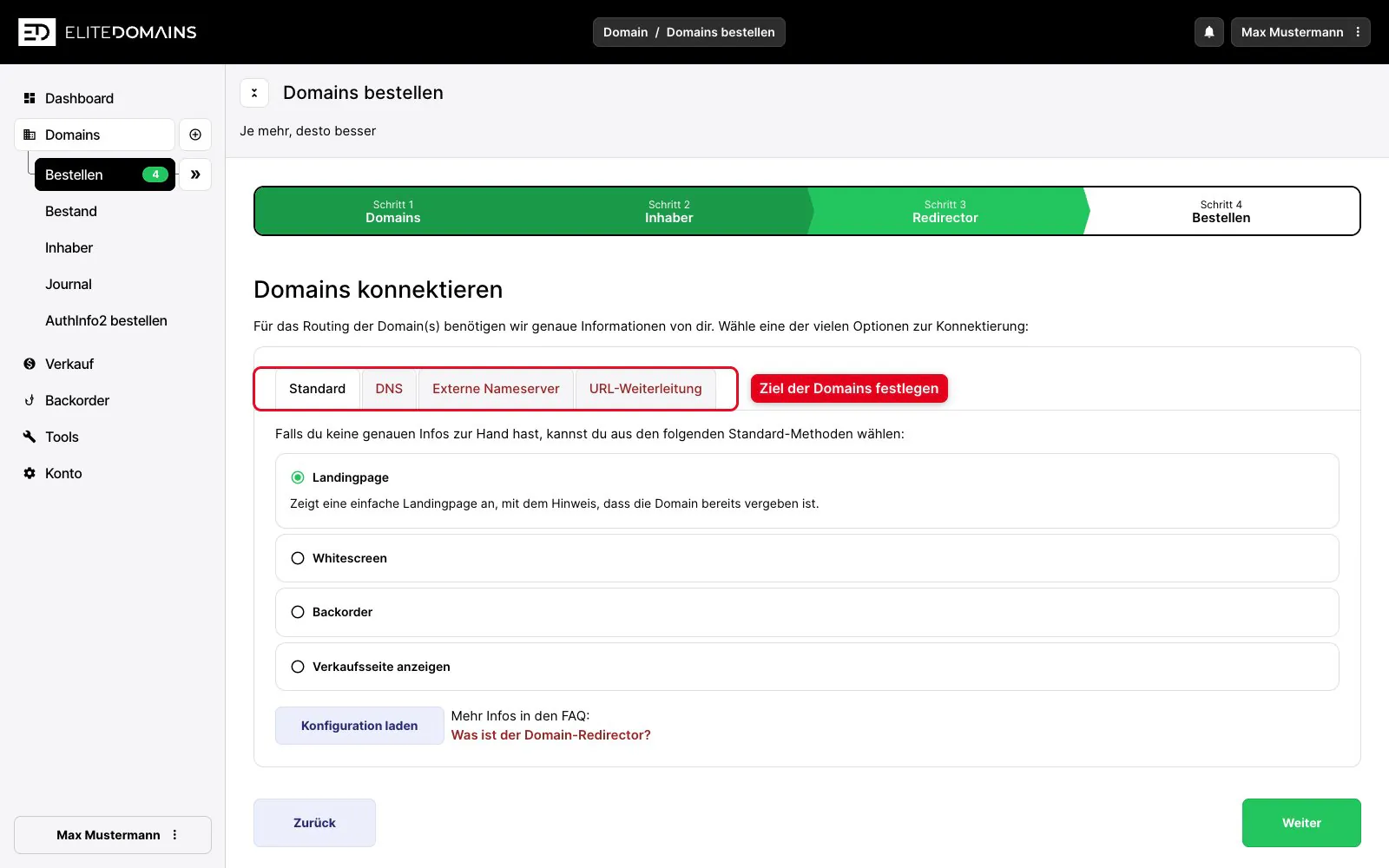
Dans le Redirector, vous définissez où pointent les domaines : vers une page d’atterrissage ou une page de vente, vers nos serveurs de noms, vers des serveurs de noms externes ou par redirection vers un projet existant. Si vous continuez à utiliser le site web ou les boîtes mail du domaine, choisissez « DNS » avec vos entrées ou des serveurs de noms externes. Avec une page d’atterrissage, une page de vente ou une redirection, vous ne définissez pas d’entrées MX, et les e-mails n’arrivent plus. Si vous changez les serveurs de noms, notez :
- Entrées DNS : créez d’abord sur les nouveaux serveurs de noms toutes les entrées dont vous avez encore besoin, avec des serveurs de noms externes chez leur exploitant, y compris pour les services d’autres fournisseurs (Changement de serveurs de noms).
- Vérifier les serveurs de noms : pour les domaines .de, la DENIC vérifie les nouveaux serveurs de noms lors du transfert. S’ils ne répondent pas correctement, le domaine est quand même transféré mais conserve les anciens serveurs de noms. Vérifiez donc au préalable les nouveaux serveurs de noms externes avec le contrôle de serveurs de noms de la DENIC.
- Ancienne zone : l’ancien fournisseur ne peut couper sa zone qu’une fois écoulé le délai d’attente décrit dans Changement de serveurs de noms. Il ne commence que lorsque la requête Whois de la DENIC et l’ancienne zone indiquent les nouveaux serveurs de noms. Il en va de même pour DNSSEC.
#Étape 4 : vérifier et envoyer la commande
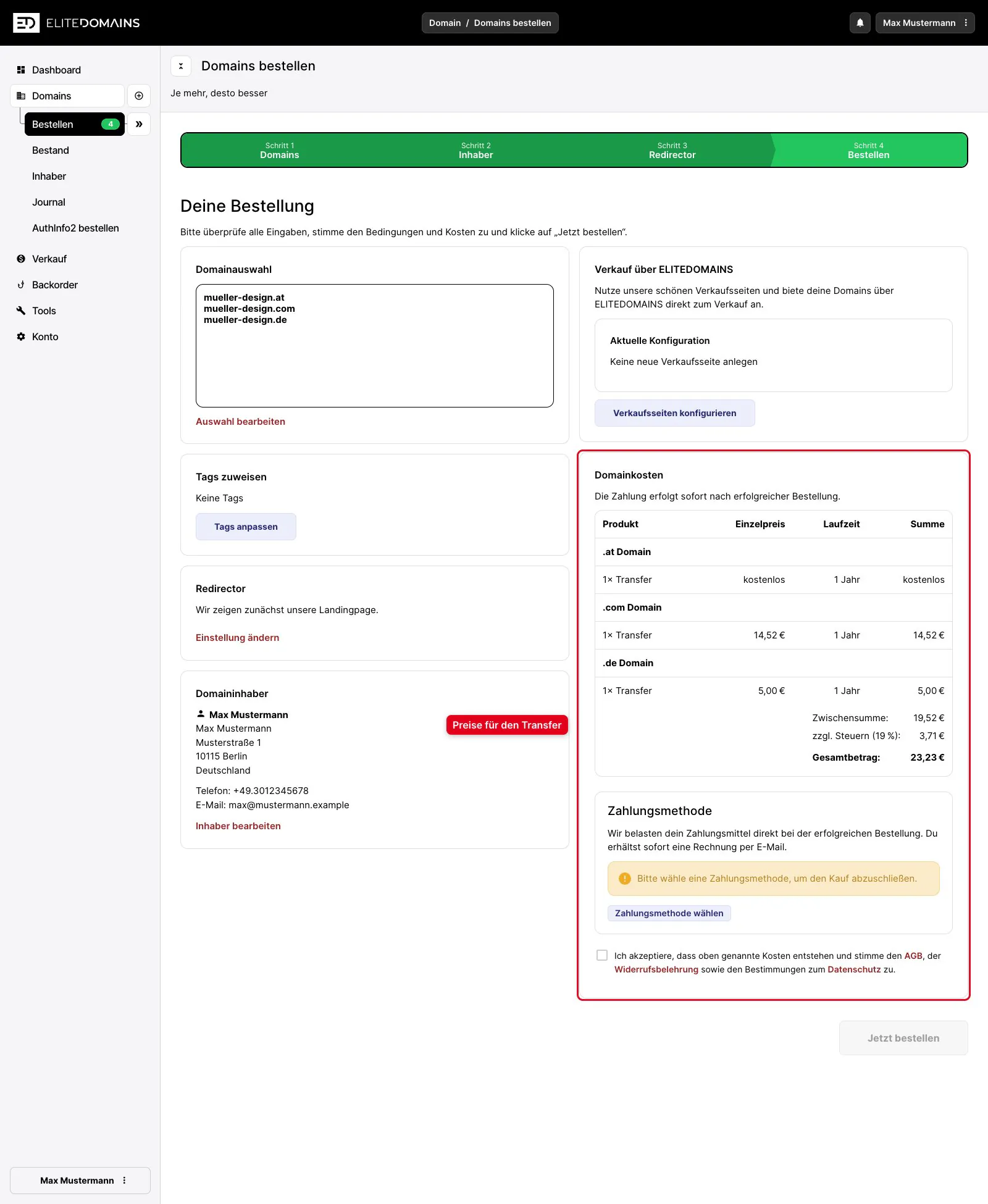
Dans le récapitulatif, vous pouvez si vous le souhaitez créer tout de suite des pages de vente ou attribuer des tags. Sous « Domainkosten » (coûts des domaines), vous voyez les prix. Acceptez les conditions générales et cliquez sur « Jetzt bestellen » (commander maintenant).
#Vérifier le titulaire
Vous voyez ensuite les domaines dans votre portefeuille. Pour certaines extensions, le registre exige encore que vous vérifiiez le titulaire.
Une fois le transfert terminé, le domaine figure dans votre portefeuille avec la nouvelle date de fin.
#3) Pourquoi dois-je confirmer un transfert ?
Pour de nombreuses extensions internationales, le titulaire confirme un transfert par e-mail ; si le titulaire change aussi, les deux confirment. Jusque-là, le domaine figure sous « Wartend » (en attente) avec la mention « Transfer-Bestätigung ausstehend » (confirmation de transfert en attente). Les raisons et la marche à suivre si la confirmation n’arrive pas sont décrites dans Confirmer un transfert.
#4) Comment transférer un domaine d’ELITEDOMAINS vers un autre fournisseur ?
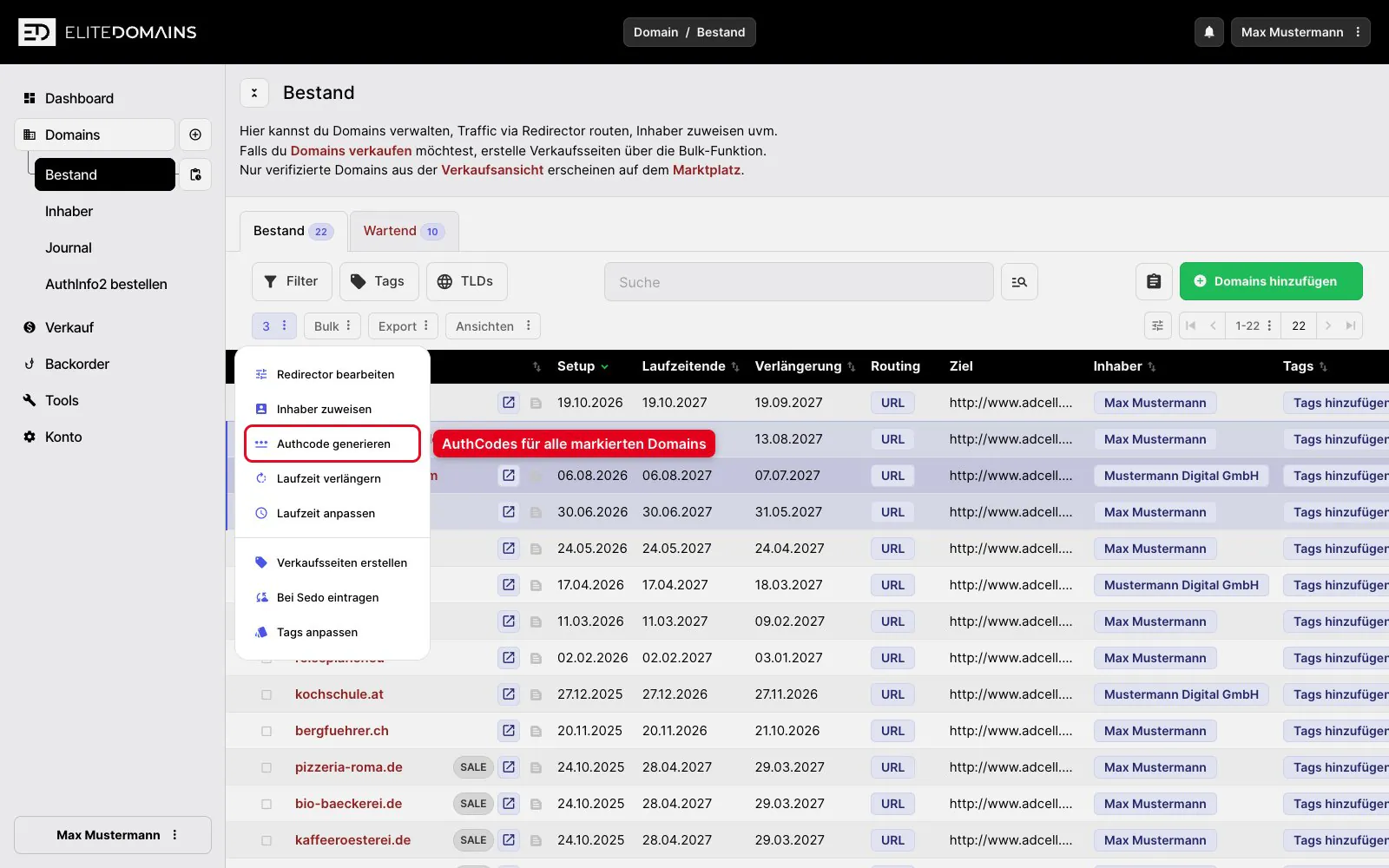
Générez l’AuthCode sur la page de détail du domaine, pour plusieurs domaines par une action groupée dans votre portefeuille. Vous indiquez ce code chez le nouveau fournisseur lors de la commande. Si la page de détail affiche un blocage sous « Transfer Lock », levez-le d’abord, sinon le registre refuse le transfert.
#5) Qu’est-ce qui change pour le transfert d’un domaine .de ?
- Temps réel : un domaine .de est transféré immédiatement dès que le nouveau fournisseur lance le transfert avec un AuthCode valable.
- Valable 30 jours : un AuthCode pour un domaine .de est valable exactement 30 jours à compter de sa création.
- Changement de titulaire : vous transférez un domaine .de avec le même titulaire ou changez de fournisseur et de titulaire en une seule étape.
- AuthInfo2 : si l’ancien fournisseur n’envoie pas d’AuthCode, vous commandez un code AuthInfo2 via le nouveau fournisseur. Chez nous, vous le commandez ici, et nous transmettons immédiatement la demande à la DENIC. Une demande directe à la DENIC ne suffit pas.
La DENIC explique aussi le contexte du changement de fournisseur (en anglais).
#6) ELITEDOMAINS peut-il se charger du transfert pour moi ?
Oui. Si vous avez de nombreux domaines, notre service de transfert transfère votre portefeuille chez ELITEDOMAINS mois après mois, sans que vous ayez à planifier chaque transfert vous-même.
- Qu’est-ce que l’AuthCode (AuthInfo) pour un transfert ?
- Comment supprimer des domaines ou les laisser expirer ?
- Quels contacts (handles) existent pour les domaines ?
- Qu’est-ce que le statut HOLD des domaines ?
- Cycle de vie des domaines : quand ils redeviennent libres
- Comment gérer ses domaines avec tags, filtres et notes ?
- Que sont les domaines premium et pourquoi coûtent-ils plus ?
- Transférer un domaine : AuthCode chez IONOS, Strato…
- Comment enregistrer des noms de domaine ?
- Comment sauver un domaine .de ?
- Qu’est-ce qu’un ordre RESTORE pour domaines supprimés ?
- Qu’est-ce que la Redemption Grace Period (RGP) du .de ?
- Quelle différence entre ccTLD, gTLD et newTLD ?
- Pourquoi dois-je confirmer un transfert de domaine ?
- Comment fonctionne le service de transfert de domaines ?
Dernière mise à jour le 28.11.2026 à 21:10
C'est parti !
Créez votre compte
Enregistrez votre prochain domaine chez nous et comparez-nous à votre fournisseur actuel. Le compte est gratuit.
Inscription gratuite