#Comment transférer mon domaine depuis IONOS, Strato, all-inkl et autres ?
 FAQ: Voici le centre d’aide d’ELITEDOMAINS. Nous sommes un fournisseur de domaines qui vous permet de gérer vos domaines de façon simple et intelligente. Nous proposons aussi un catcher de domaines, une marketplace de domaines et de belles pages de vente pour vendre des domaines automatiquement.
Sommaire
Pour le transfert de domaine, vous avez besoin de l’AuthCode de votre ancien fournisseur. Chez IONOS (anciennement 1&1), vous levez le blocage de transfert et affichez le code dans votre compte ; chez Strato, vous résiliez avec « Anbieter wechseln » (changer de fournisseur) et le recevez par e-mail ; chez all-inkl, vous demandez le changement de fournisseur (KK) ; chez DomainFactory et Hetzner, vous résiliez pour un changement de fournisseur ; chez GoDaddy et checkdomain, vous libérez le domaine pour le transfert dans votre compte. Ne choisissez jamais la simple résiliation, car le domaine serait alors supprimé. Vous saisissez ensuite l’AuthCode lors du transfert de domaine chez ELITEDOMAINS.
Ces fournisseurs s’adressent surtout à une clientèle germanophone ; leurs menus et pages d’aide sont cités en allemand.
#1) Comment se déroule un transfert de domaine ?
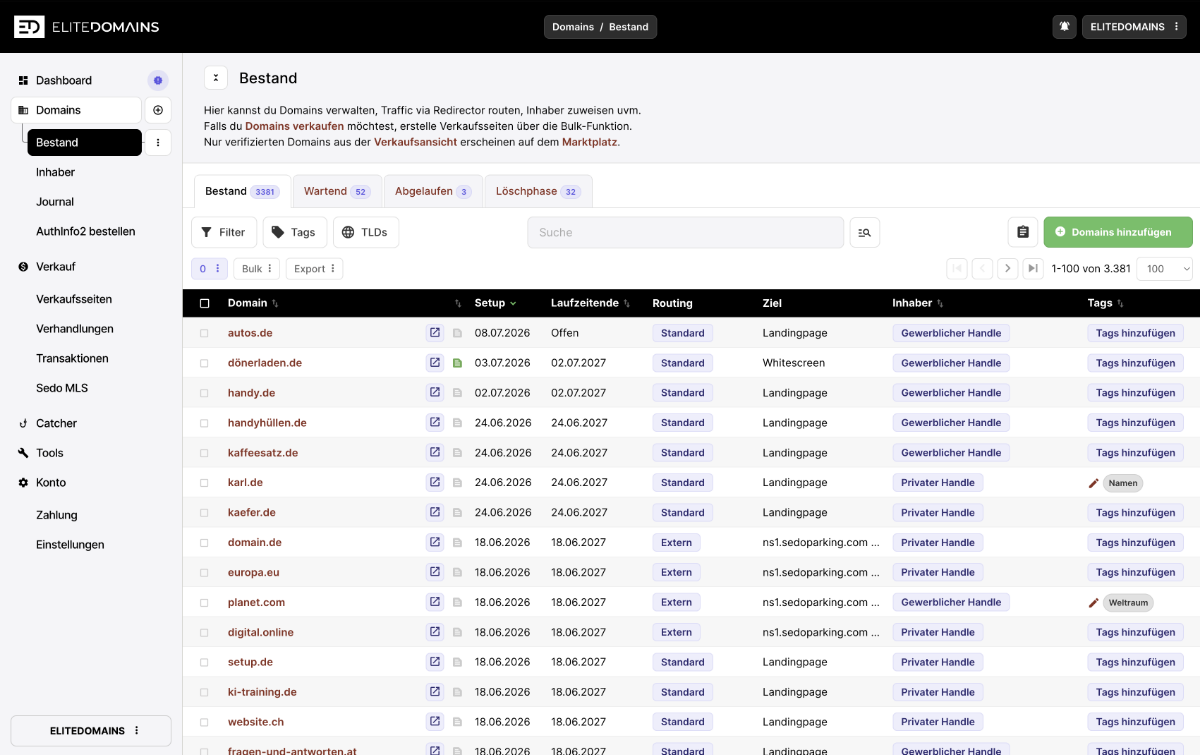
Un transfert a deux côtés. Chez l’ancien fournisseur, vous obtenez l’AuthCode, qui prouve que vous êtes le titulaire. Chez ELITEDOMAINS, vous ajoutez le domaine avec ce code, choisissez le titulaire et définissez où pointe le domaine. Les étapes chez nous sont décrites dans le guide du transfert de domaine.
L’espace web et les boîtes mail ne suivent pas, car nous ne proposons ni hébergement web ni boîtes mail. Si vous gardez les deux chez l’ancien fournisseur, vous indiquez ses serveurs dans le Redirector avant le transfert, sous forme d’entrées DNS ou de serveurs de noms externes. Les points à surveiller sont décrits dans la section suivante.
#2) Où obtenir l’AuthCode chez mon fournisseur ?
Chez la plupart des fournisseurs, l’AuthCode porte un autre nom, par exemple code d’autorisation, AuthInfo, code de transfert ou code EPP. Voici comment l’obtenir :
| Fournisseur | Accès à l’AuthCode | Attention |
|---|---|---|
| IONOS (1&1) | Lever le blocage de transfert, afficher le code dans le compte | – |
| Strato | Résilier avec « Anbieter wechseln (Providerwechsel) » | ne pas choisir « NIC Löschung » |
| all-inkl | « Domain zu einem anderen Provider umziehen (KK) » | ne pas choisir « Domain kündigen » |
| DomainFactory | Résilier pour changement de fournisseur | uniquement en ligne ou par écrit |
| Hetzner | konsoleH : résilier « zu einem anderen Provider », Robot : onglet « Auth-Code » | code seulement après la résiliation |
| GoDaddy | « Transférer vers un autre bureau d’enregistrement » | Domain Privacy est désactivé |
| checkdomain | « Konfiguration » → « Providerwechsel » | – |
Si votre fournisseur ne figure pas dans la liste, cherchez « AuthCode » ou « changement de fournisseur » dans son aide. Ne résiliez jamais le domaine sans l’option de changement de fournisseur, sinon il est supprimé.
#3) Que dois-je savoir avant de changer de serveurs de noms ?
Si vous gardez les serveurs de noms de l’ancien fournisseur comme serveurs de noms externes, toutes les entrées restent inchangées. Demandez toutefois à l’ancien fournisseur s’il continue d’exploiter la zone DNS après le transfert. Si elle fait partie du contrat de domaine résilié, il la coupe souvent, et le site web et l’e-mail tombent en panne. S’il continue de l’exploiter et que le domaine est signé avec DNSSEC, vous indiquez sa clé dans le Redirector (DNSSEC avec des serveurs de noms externes).
Si vous changez de serveurs de noms, pour les nôtres ou ceux d’un autre service DNS, reprenez d’abord toutes les entrées dont vous avez encore besoin. Notez-les chez l’ancien fournisseur avant le transfert :
- Site web : entrées A et AAAA du serveur web.
- E-mail : entrées MX des serveurs de messagerie et entrées TXT et CNAME pour SPF, DKIM et DMARC. Sans SPF ou DKIM, de nombreux destinataires refusent vos e-mails sortants.
- Autres services : entrées TXT avec lesquelles des services comme Google ou Microsoft vérifient le domaine.
- Limites : nos serveurs de noms prennent en charge les types DNS A, AAAA, CNAME, MX, NS et TXT, et vous définissez jusqu’à 120 entrées par domaine. Si vous avez besoin d’autres types, par exemple des entrées SRV pour la téléphonie (SIP) ou le chat, ou de plus de 120 entrées, utilisez des serveurs de noms externes.
Après le changement, les résolveurs continuent d’interroger les anciens serveurs de noms jusqu’à l’expiration de la validité (TTL) des anciennes entrées NS, généralement jusqu’à deux jours. L’ancienne zone doit continuer à répondre pendant ce temps. Si l’ancien fournisseur la coupe avec le transfert, basculez au préalable chez lui les serveurs de noms vers le nouveau service DNS. Faites aussi modifier les entrées NS de sa zone vers les nouveaux serveurs de noms, sinon les résolveurs remettent sans cesse les anciens en cache. Si le domaine est signé, supprimez avant cette bascule l’ancienne entrée de clé (DS) et attendez l’expiration de sa validité, comme décrit à l’étape 1 ci-dessous. Ne transférez le domaine qu’une fois la validité des anciennes entrées NS écoulée depuis cette bascule, au plus tôt deux jours plus tard. Le délai d’attente de l’entrée de clé ne suffit pas.
Pour DNSSEC, procédez ainsi à chaque changement de serveurs de noms, même si le domaine n’est pas encore signé. L’étape 1 est alors supprimée :
- Si le domaine est signé, faites supprimer par l’ancien fournisseur l’entrée de clé (DS) auprès du registre, mais en gardant la zone signée. Attendez l’expiration de la validité (TTL) de l’ancienne entrée de clé, selon l’extension de quelques heures à un jour. Si le fournisseur coupe aussi immédiatement la signature de la zone avec « DNSSEC désactivé », le domaine est injoignable pour certains visiteurs dès ce délai d’attente. En cas de doute, demandez au fournisseur.
- Transférez le domaine sans clé : avec nos serveurs de noms, vous désactivez DNSSEC dans le Redirector sous « DNS » ; avec des serveurs de noms externes, vous n’indiquez pas encore de clé. Ne reprenez jamais la clé de l’ancien fournisseur sur de nouveaux serveurs de noms.
- Après le transfert, vérifiez dans la requête Whois du registre que les nouveaux serveurs de noms sont enregistrés. Si l’ancienne zone répond encore, ses entrées NS doivent aussi indiquer les nouveaux serveurs de noms. À partir du moment où les deux sont corrects, attendez au moins deux jours, plus longtemps si la validité (TTL) des anciennes entrées NS est plus longue. Ce n’est qu’ensuite que vous réactivez DNSSEC chez nous ou indiquez la clé du nouveau service DNS dans le Redirector. D’ici là, les résolveurs peuvent encore avoir les anciens serveurs de noms en cache.
Si vous sautez une étape, les résolveurs qui vérifient rejettent les réponses, et le site web et les e-mails sont injoignables pour certains visiteurs.
#4) Où obtenir l’AuthCode chez IONOS (1&1) ?
Chez IONOS, l’AuthCode s’appelle « Autorisierungscode » (code d’autorisation). Vous le trouvez dans votre compte :
- Ouvrez « Domains » puis la page « Umzug & Verlängerung » (transfert et renouvellement).
- Sélectionnez le domaine et désactivez l’option « Domain-Umzugssperre » (blocage de transfert).
- Cliquez sur « Autorisierungscode anzeigen » (afficher le code d’autorisation).
IONOS demande le code au registre, cela peut donc prendre quelques minutes. Pour les extensions comme .com, .net et .org, le blocage de transfert est actif par défaut. Détails dans l’aide d’IONOS (en allemand).
#5) Où obtenir l’AuthCode chez Strato ?
Strato n’envoie l’AuthCode que pour les domaines résiliés. Résiliez donc dans l’espace client sous « Ihr Vertrag » → « Kündigung und Storno » (votre contrat → résiliation) et choisissez pour le domaine « Anbieter wechseln (Providerwechsel) » (changer de fournisseur).
Strato envoie le code par e-mail au titulaire du domaine, automatiquement 30 jours avant la date de résiliation. Si vous en avez besoin plus tôt, demandez-le sous « Domains » → « Domainverwaltung » avec « Authcode anfordern » (demander l’auth code). Plus d’infos dans l’aide de Strato (en allemand).
#6) Où obtenir l’AuthCode chez all-inkl ?
Chez all-inkl, vous demandez le transfert dans le Members Area sous « Domainverwaltung » → « Domainliste » → « Bearbeiten ». Vous y choisissez « Domain zu einem anderen Provider umziehen (KK) » (transférer le domaine vers un autre fournisseur). all-inkl enregistre ainsi votre souhait de changer de fournisseur.
Selon all-inkl, la façon d’obtenir ensuite l’AuthCode dépend de l’extension. Les étapes figurent dans le guide d’all-inkl (en allemand) ; en cas de doute, le support d’all-inkl vous aide.
#7) Où obtenir l’AuthCode chez DomainFactory ?
Chez DomainFactory, vous résiliez le domaine pour un changement de fournisseur, et non par une résiliation normale. Cela se fait dans le menu client sous « Kundenverwaltung » → « Online-Kündigung » (résiliation en ligne), si vous avez activé la résiliation en ligne. Sinon, vous résiliez par écrit avec le formulaire signé par courrier ou par fax ; DomainFactory n’accepte pas de résiliation par e-mail ou par téléphone. Le délai est calculé à partir de la réception de la résiliation par DomainFactory. Détails dans l’aide de DomainFactory (en allemand).
Vous recevez souvent l’AuthInfo automatiquement avec la confirmation de résiliation. Il est valable 30 jours et uniquement pour ce domaine. S’il n’arrive pas, demandez au support de DomainFactory avant que la résiliation ne prenne effet.
#8) Où obtenir l’AuthCode chez Hetzner ?
Dans konsoleH, vous générez le code via la résiliation :
- Sélectionnez le domaine et cliquez sur « Vertrag » → « Kündigung » (contrat → résiliation).
- Choisissez la date et l’option « Die Domain wird zu einem anderen Provider gezogen. » (le domaine est transféré vers un autre fournisseur).
- Après la résiliation, vous trouvez l’auth code sous « Vertrag » → « Accountinformation ».
Dans le Domain Registration Robot, vous ouvrez le domaine sous « Domains » puis l’onglet « Auth-Code » ; pour les domaines .de, vous l’y générez. Le code est valable 30 jours pour les domaines .de et 40 jours pour les .eu. Si vous n’avez pas accès au compte, vous envoyez à Hetzner une lettre signée du titulaire avec une copie de pièce d’identité ou un extrait du registre du commerce. Détails dans l’aide de Hetzner (en allemand).
#9) Où obtenir l’AuthCode chez GoDaddy ?
Chez GoDaddy, l’AuthCode s’appelle « code d’autorisation » :
- Ouvrez votre portefeuille de domaines et sélectionnez le domaine.
- Sous « Transférer », choisissez « Transférer vers un autre bureau d’enregistrement » puis « Poursuivre le transfert ».
- GoDaddy vous affiche le code et l’envoie à l’adresse e-mail du titulaire.
GoDaddy lève alors le blocage et désactive Domain Privacy pour que les coordonnées passent au nouveau fournisseur. Les domaines issus d’un pack ne peuvent être transférés qu’au plus tôt 120 jours après l’enregistrement. Détails dans l’aide de GoDaddy.
#10) Où obtenir l’AuthCode chez checkdomain ?
Chez checkdomain, vous libérez le domaine dans l’espace client :
- Sous « Domains », cliquez pour le domaine sur « Konfiguration » (configuration) puis sur « Providerwechsel » (changement de fournisseur).
- Confirmez la libération avec votre mot de passe client.
- checkdomain affiche le code et l’envoie par e-mail.
Pour les extensions sans procédure d’AuthCode, checkdomain exige un formulaire par e-mail, fax ou courrier. Plus d’infos dans l’aide de checkdomain (en allemand).
#11) Qu’est-ce qui s’applique aux domaines .com, .net et .org ?
Les règles de l’ICANN s’appliquent aux extensions comme .com, .net et .org. Un domaine n’est transféré que s’il est enregistré depuis au moins 60 jours et n’a ni été transféré ni changé de titulaire au cours des 60 derniers jours. Si vous voulez changer de titulaire et de fournisseur, transférez donc d’abord le domaine et changez ensuite le titulaire. En outre, le blocage de transfert chez l’ancien fournisseur doit être désactivé, sinon le registre refuse le transfert.
#12) Que faire si l’ancien fournisseur n’envoie pas d’AuthCode ?
Pour les domaines .de, vous commandez un code AuthInfo2 via le nouveau fournisseur, donc chez nous. Nous transmettons immédiatement la demande à la DENIC ; une demande directe à la DENIC ne suffit pas. Le code arrive par courrier à l’adresse du titulaire et remplace l’AuthCode de l’ancien fournisseur.
Si vous transférez de nombreux domaines à la fois, notre service de transfert planifie les transferts pour vous.
- Qu’est-ce que l’AuthCode (AuthInfo) pour un transfert ?
- Comment supprimer des domaines ou les laisser expirer ?
- Quels contacts (handles) existent pour les domaines ?
- Qu’est-ce que le statut HOLD des domaines ?
- Cycle de vie des domaines : quand ils redeviennent libres
- Comment gérer ses domaines avec tags, filtres et notes ?
- Que sont les domaines premium et pourquoi coûtent-ils plus ?
- Comment enregistrer des noms de domaine ?
- Comment sauver un domaine .de ?
- Qu’est-ce qu’un ordre RESTORE pour domaines supprimés ?
- Qu’est-ce que la Redemption Grace Period (RGP) du .de ?
- Quelle différence entre ccTLD, gTLD et newTLD ?
- Transférer un nom de domaine : guide du transfert
- Pourquoi dois-je confirmer un transfert de domaine ?
- Comment fonctionne le service de transfert de domaines ?
Dernière mise à jour le 28.11.2026 à 21:10
C'est parti !
Créez votre compte
Enregistrez votre prochain domaine chez nous et comparez-nous à votre fournisseur actuel. Le compte est gratuit.
Inscription gratuite