#Comment enregistrer des noms de domaine ?
 FAQ: Voici le centre d’aide d’ELITEDOMAINS. Nous sommes un fournisseur de domaines qui vous permet de gérer vos domaines de façon simple et intelligente. Nous proposons aussi un catcher de domaines, une marketplace de domaines et de belles pages de vente pour vendre des domaines automatiquement.
Sommaire
Pour posséder des domaines, vous avez besoin d’un fournisseur de domaines chez qui enregistrer et gérer vos domaines. ELITEDOMAINS et ses prix bas est un bon choix. Il vous faut un compte gratuit, que vous créez en quelques minutes. Voici un guide étape par étape pour enregistrer des domaines.
#Guide vidéo
En résumé de ce guide étape par étape, vous pouvez aussi regarder notre guide vidéo détaillé (en allemand). Voici la vidéo :
#1) Saisir les domaines
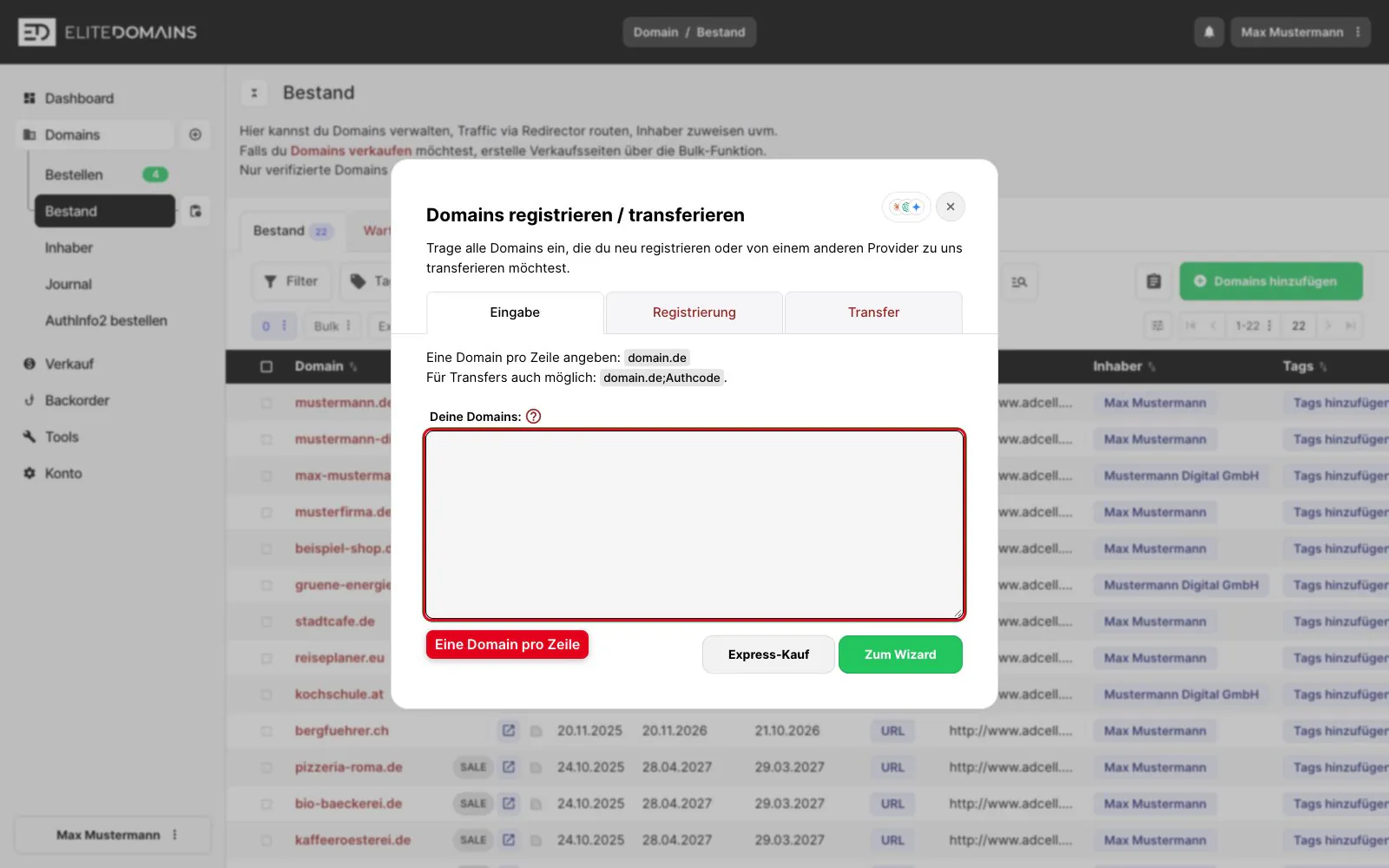
Dans votre portefeuille de domaines, cliquez sur « Domains hinzufügen » (ajouter des domaines) et saisissez les domaines souhaités, un domaine par ligne. Vous pouvez saisir un seul domaine ou plusieurs à la fois. Au lieu de la liste de l’onglet « Eingabe » (saisie), vous pouvez aussi les saisir ligne par ligne dans l’onglet « Registrierung » (enregistrement). Les plus de 600 extensions prises en charge et leurs prix figurent dans notre liste de prix.
#2) Vérifier la disponibilité
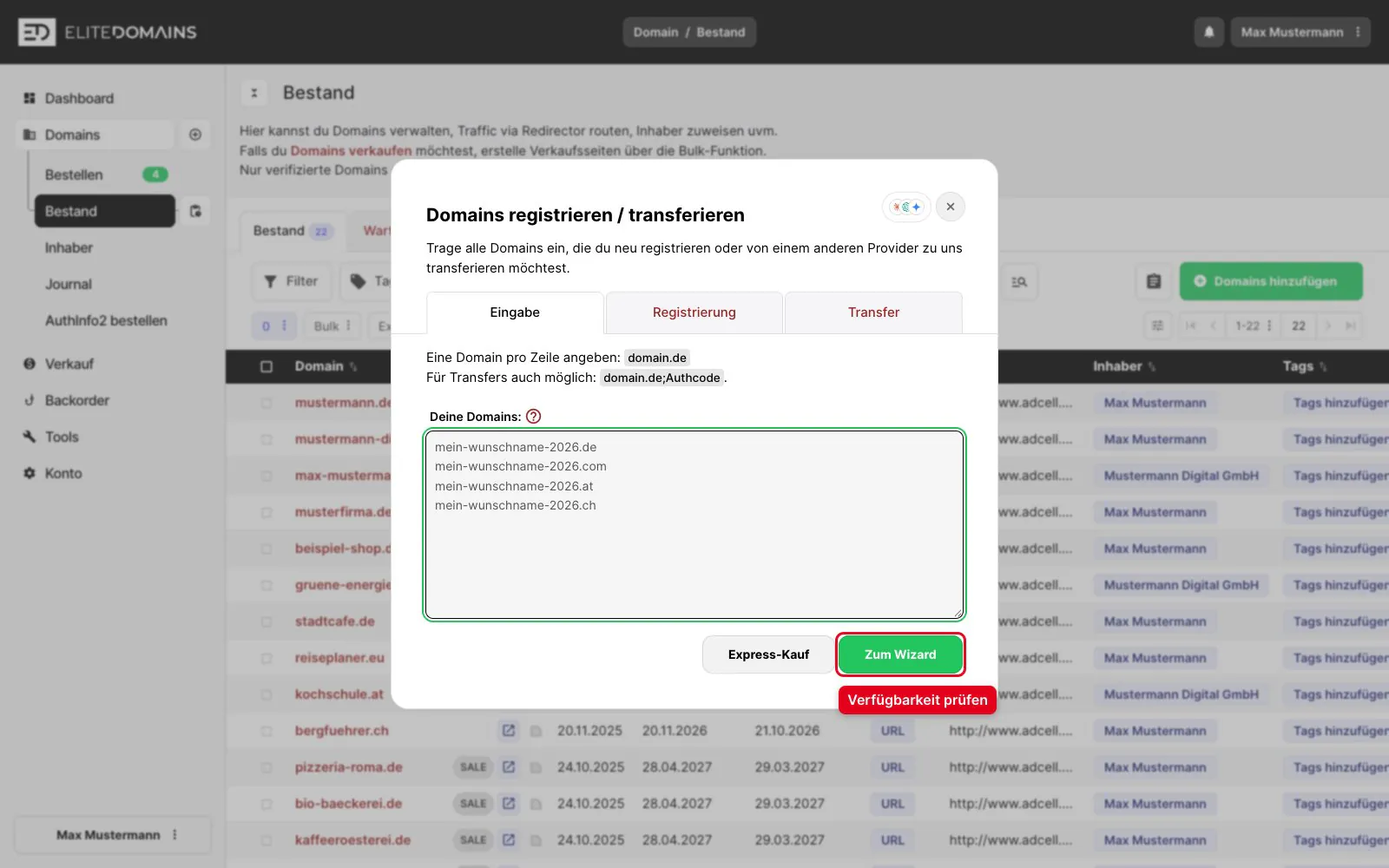
Une fois tous les domaines saisis, cliquez sur « Zum Wizard » (vers l’assistant). Si vous avez défini un titulaire et un Redirector par défaut dans votre compte, vous commandez avec « Express-Kauf » (achat express) même sans les étapes titulaire et Redirector. À l’étape suivante, vous vérifiez si vos domaines souhaités sont encore libres. C’est toujours un moment palpitant. Le registre classe certains domaines comme domaines premium. Vous ne pouvez pas les enregistrer chez nous.
#3) Choisir les domaines
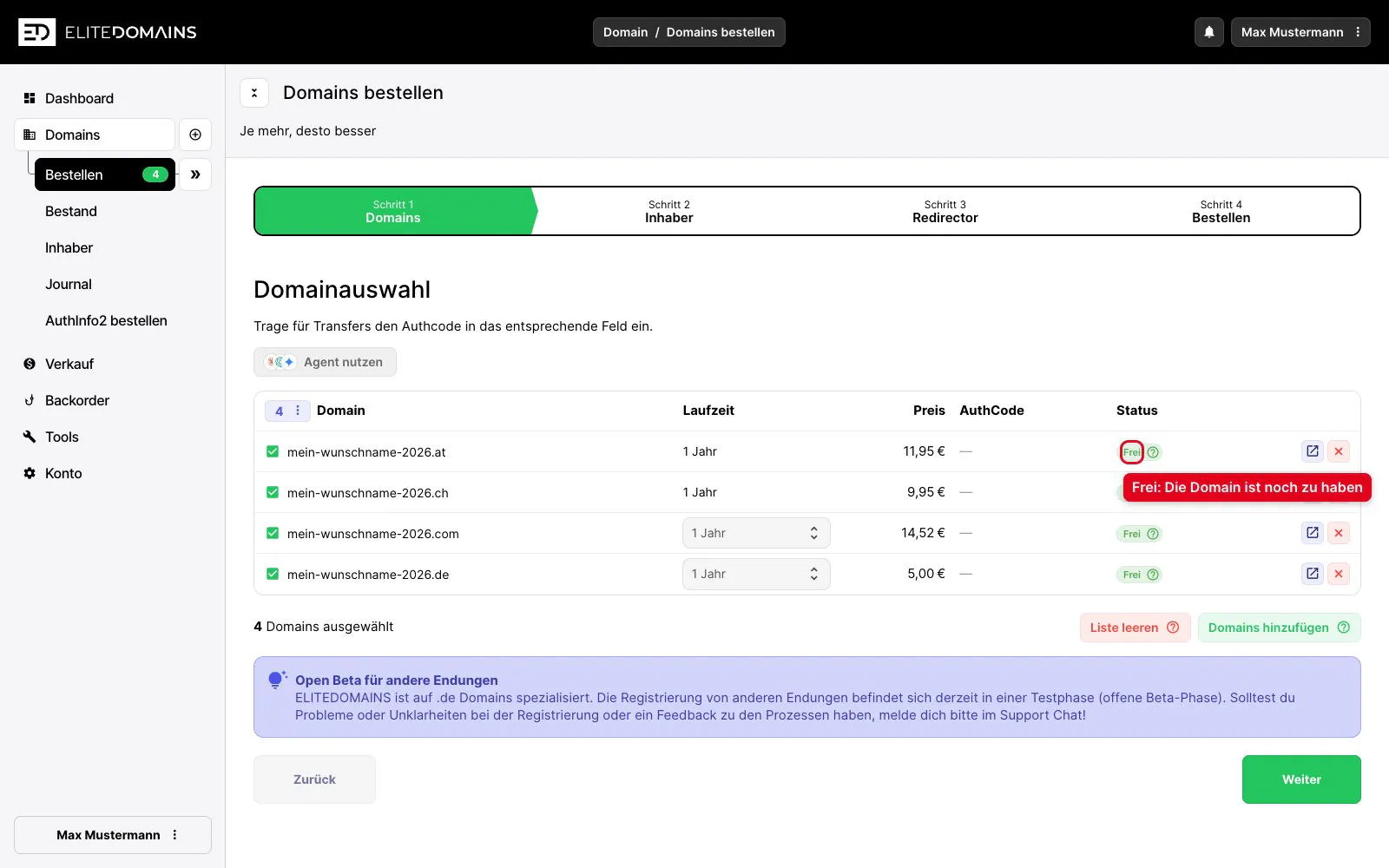
Pour chaque domaine, vous voyez s’il est encore LIBRE ou déjà PRIS. Vous sélectionnez alors tous les domaines que vous voulez réellement enregistrer. Si vous le souhaitez, vous ajoutez d’autres domaines en cliquant sur « Domains hinzufügen », ou en supprimez en cliquant sur le « X » rouge à droite. Vous voyez la durée et le prix de chaque domaine.
#4) Choisir le titulaire du domaine
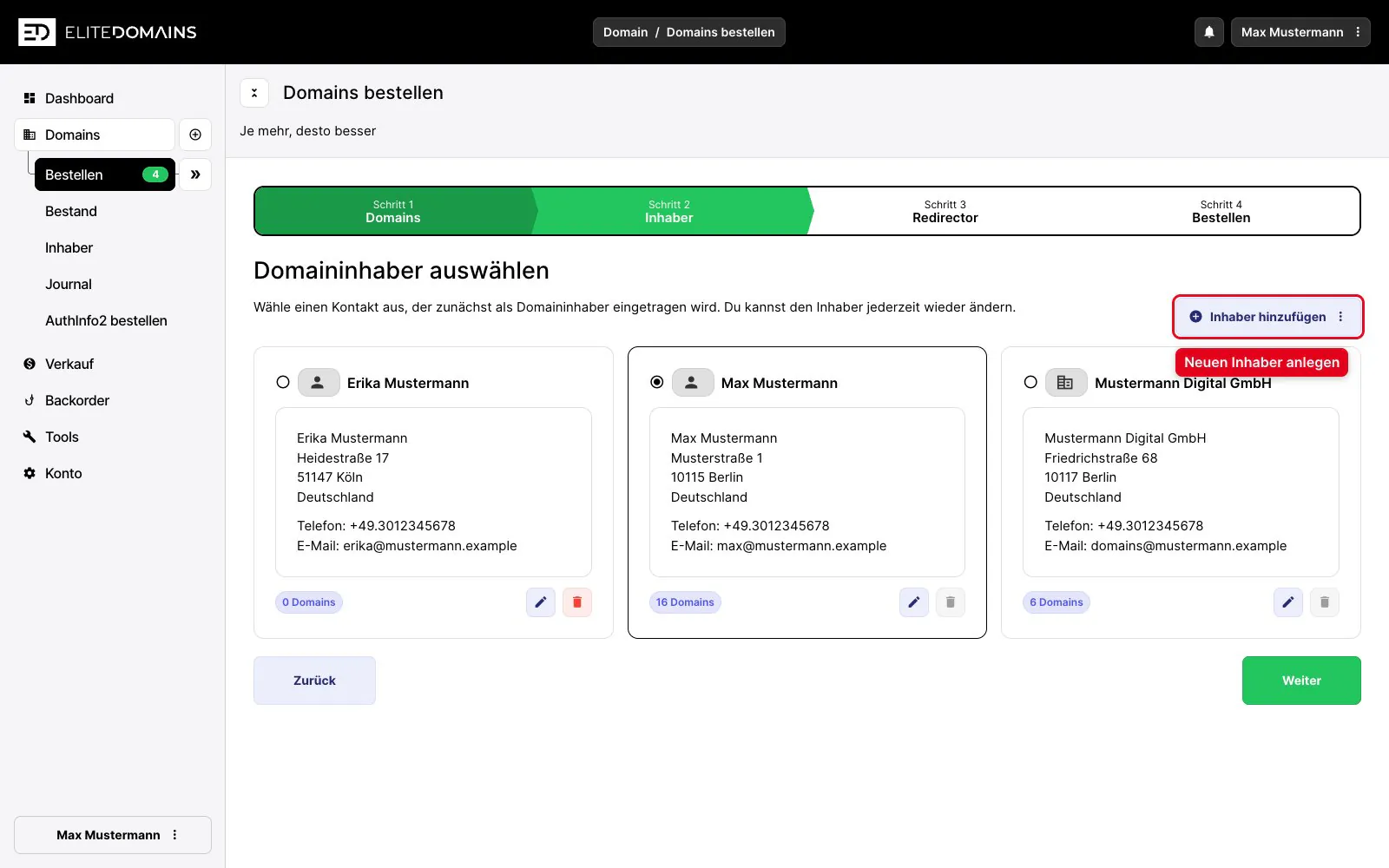
Vous indiquez maintenant dans le processus de commande à qui les domaines doivent appartenir. Vous définissez pour cela un titulaire de domaine. Si vous n’avez pas encore créé de fiche titulaire, vous en créez une (handle) avec « Inhaber hinzufügen » (ajouter un titulaire) :
#5) Connecter les domaines
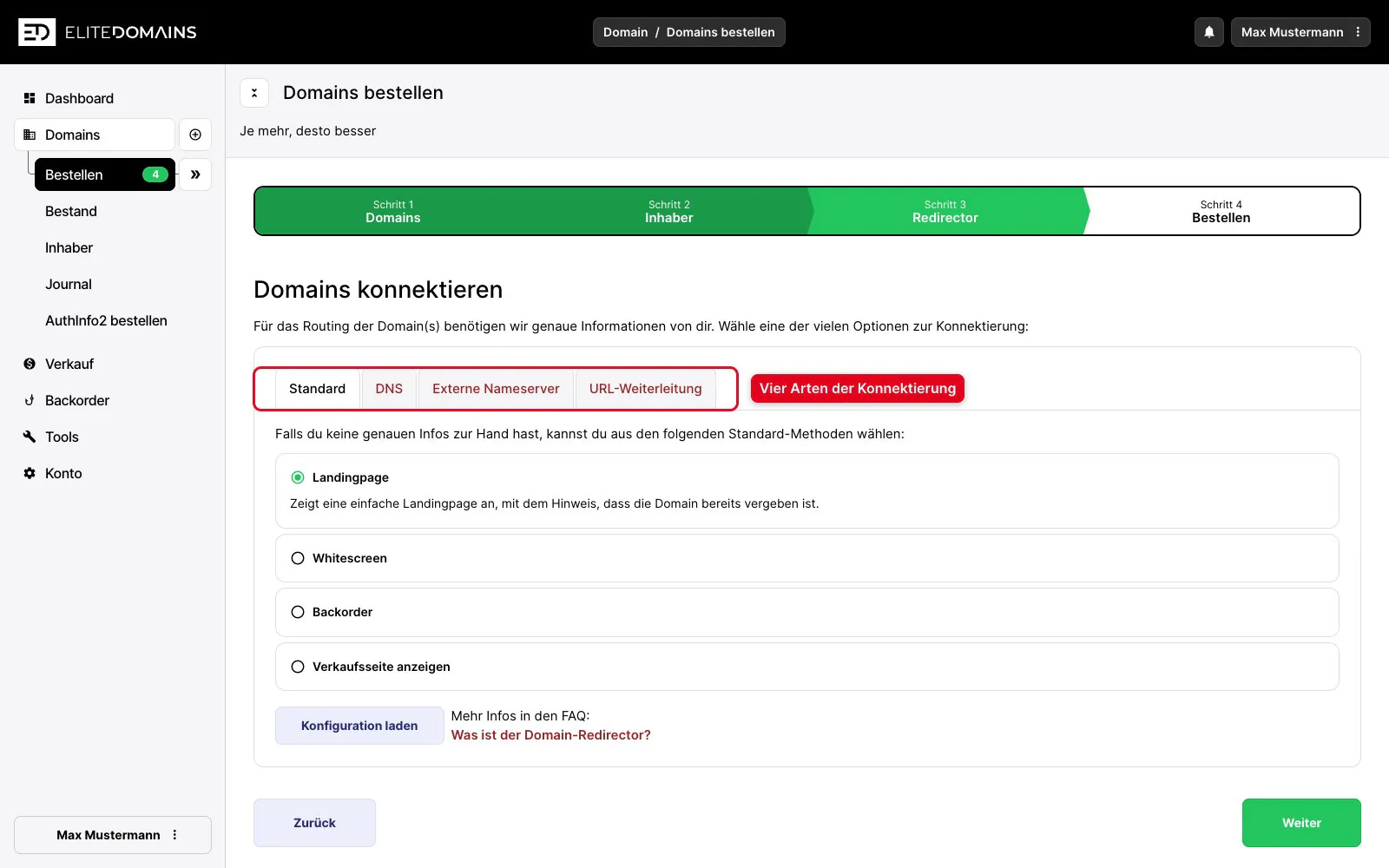
Dans le Redirector, vous définissez maintenant la destination des visiteurs des domaines. Notre Redirector propose 4 types de connexion de domaine. Vous avez le choix entre quatre méthodes de routage standard comme la page d’atterrissage, l’écran blanc, le backorder ou une page de vente ; vous pouvez diriger vos domaines vers nos serveurs de noms (DNS), utiliser des serveurs de noms externes ou rediriger vos domaines vers un projet existant (redirection d’URL).
#6) Confirmer la commande
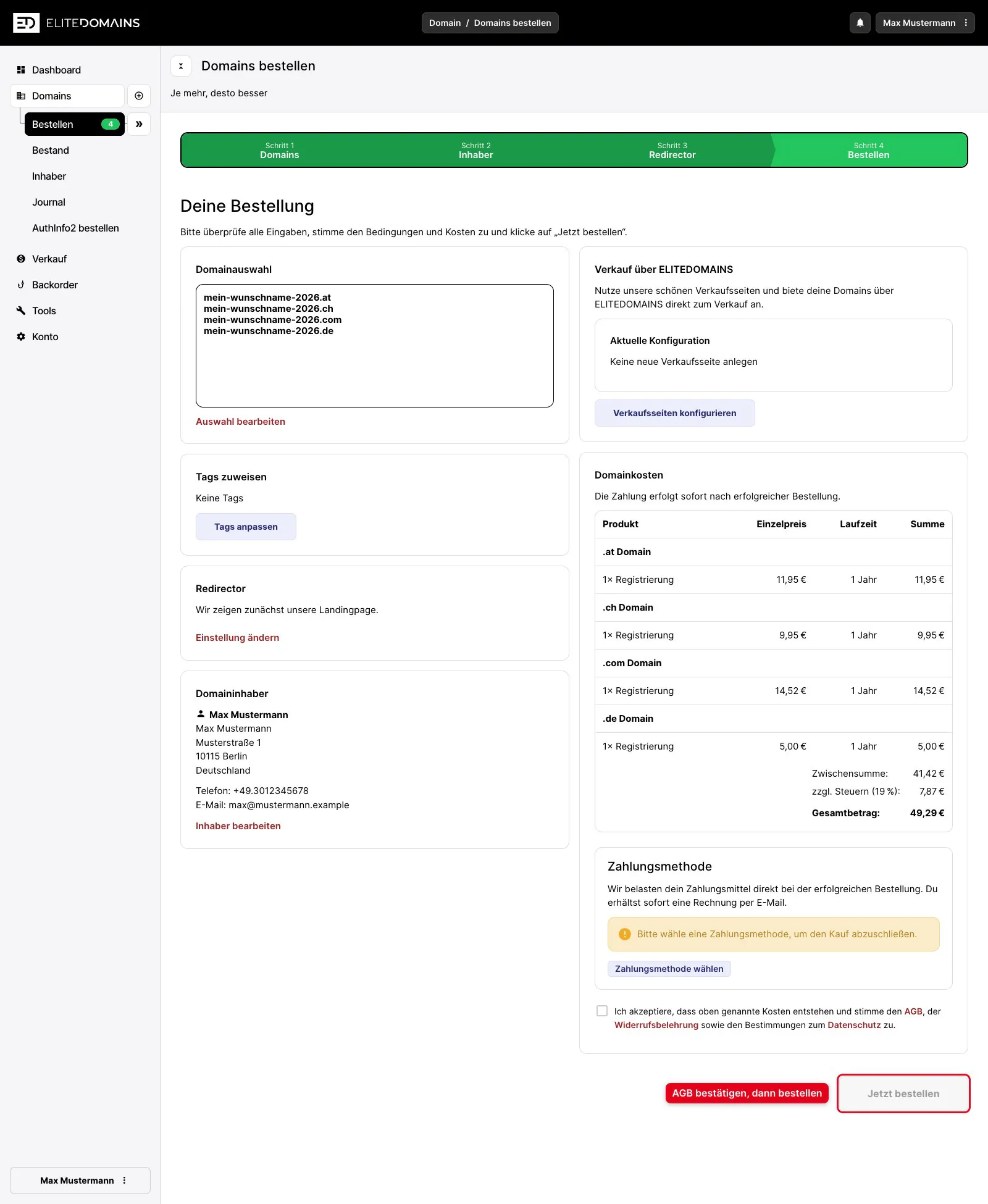
Vous obtenez ici le récapitulatif de vos enregistrements de domaines. Là aussi, vous pouvez configurer une page de vente ou créer des tags. Sous « Domainkosten » (coûts des domaines), vous voyez les prix. Pour finaliser la commande, acceptez nos conditions générales et cliquez sur « Jetzt bestellen » (commander maintenant).
#7) Vérifier le titulaire
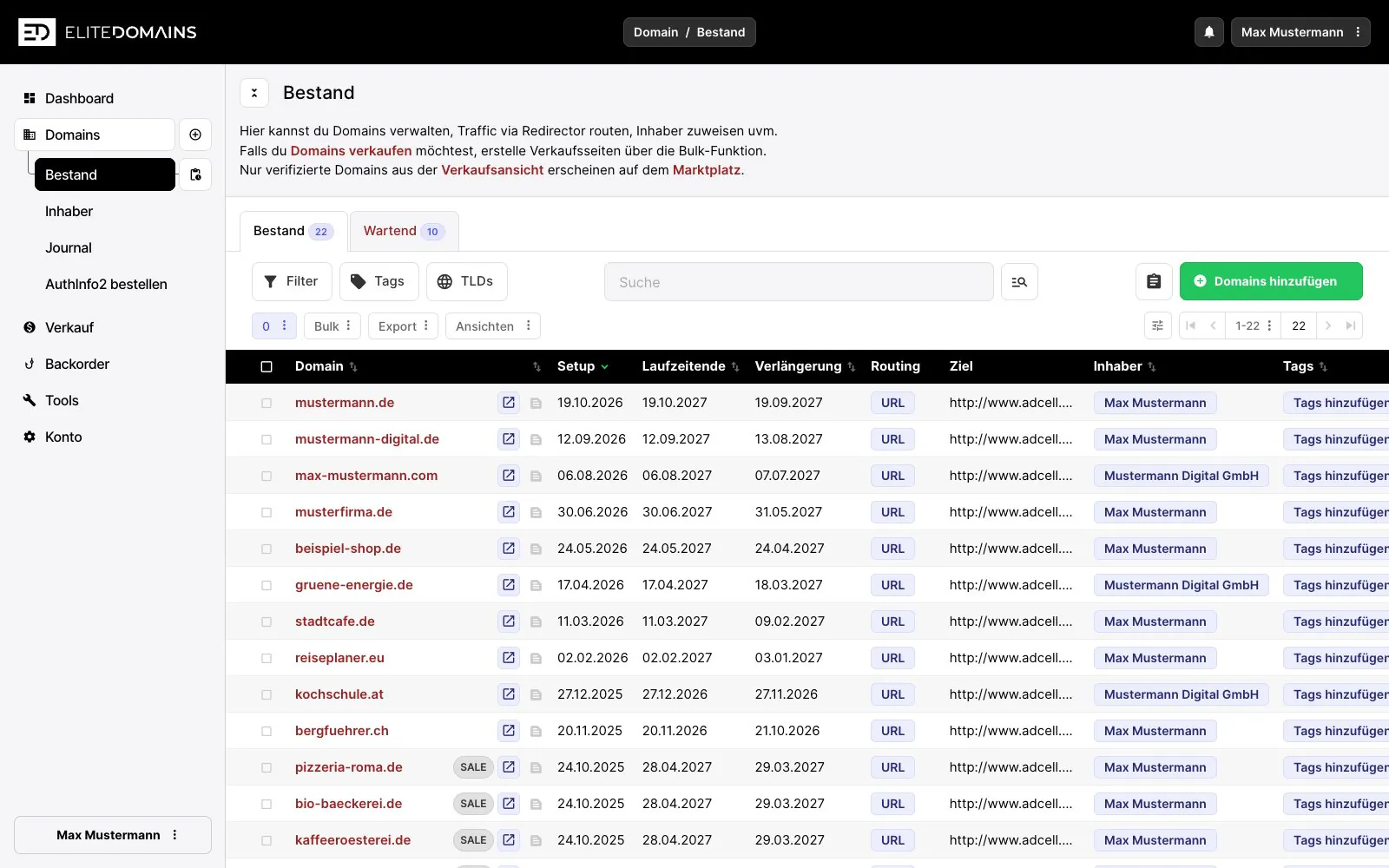
Pour certaines extensions, vous devez ensuite encore vérifier le titulaire. Ces domaines figurent dans votre portefeuille dans l’onglet « Wartend » (en attente) jusqu’à la confirmation.
#8) Gérer les domaines
Vos domaines ont été enregistrés avec succès en temps réel. Désormais, tous les nouveaux domaines apparaissent dans votre gestion de domaines, le portefeuille de domaines. Nous vous souhaitons beaucoup de plaisir à enregistrer et gérer vos domaines chez ELITEDOMAINS !
- Qu’est-ce que l’AuthCode (AuthInfo) pour un transfert ?
- Comment supprimer des domaines ou les laisser expirer ?
- Quels contacts (handles) existent pour les domaines ?
- Qu’est-ce que le statut HOLD des domaines ?
- Cycle de vie des domaines : quand ils redeviennent libres
- Comment gérer ses domaines avec tags, filtres et notes ?
- Que sont les domaines premium et pourquoi coûtent-ils plus ?
- Transférer un domaine : AuthCode chez IONOS, Strato…
- Comment sauver un domaine .de ?
- Qu’est-ce qu’un ordre RESTORE pour domaines supprimés ?
- Qu’est-ce que la Redemption Grace Period (RGP) du .de ?
- Quelle différence entre ccTLD, gTLD et newTLD ?
- Transférer un nom de domaine : guide du transfert
- Pourquoi dois-je confirmer un transfert de domaine ?
- Comment fonctionne le service de transfert de domaines ?
Dernière mise à jour le 28.11.2026 à 21:10
C'est parti !
Créez votre compte
Enregistrez votre prochain domaine chez nous et comparez-nous à votre fournisseur actuel. Le compte est gratuit.
Inscription gratuite