#Comment gérer ses domaines avec tags, filtres et notes ?
 FAQ: Voici le centre d’aide d’ELITEDOMAINS. Nous sommes un fournisseur de domaines qui vous permet de gérer vos domaines de façon simple et intelligente. Nous proposons aussi un catcher de domaines, une marketplace de domaines et de belles pages de vente pour vendre des domaines automatiquement.
Sommaire
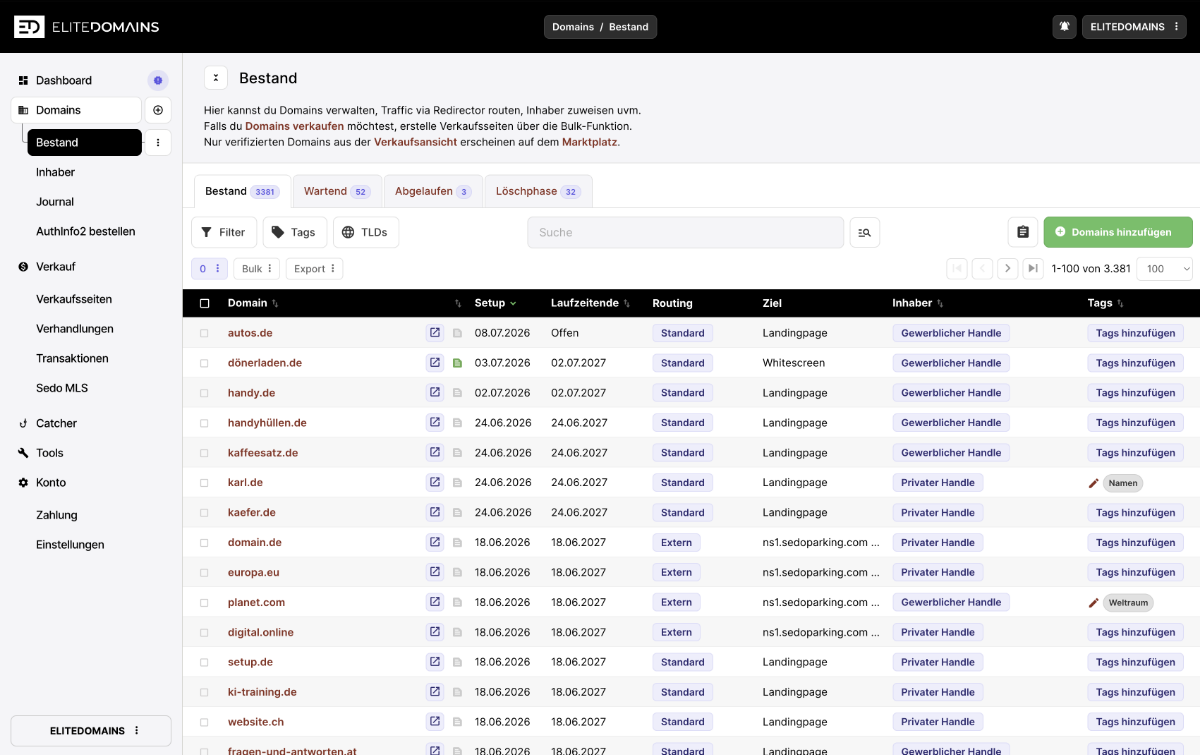
Dans votre portefeuille de domaines ELITEDOMAINS, vous trouvez chaque domaine par des filtres de statut, d’extension et de tag. Avec les tags, vous classez vos domaines en groupes personnels, et avec les notes, vous conservez des informations privées sur un domaine. Le journal vous montre chaque modification de vos domaines avec la date et la source, qu’elle vienne de l’application, de l’API ou du service client.
#1) Où gérer mon portefeuille de domaines ?
Sous « Domains » → « Bestand » (portefeuille), tous vos domaines figurent dans un tableau avec titulaire, fin de durée, renouvellement, routage, cible et tags. Un clic sur un domaine ouvre sa vue détaillée avec tags, note et journal du domaine. Vous modifiez plusieurs domaines à la fois en les sélectionnant et en choisissant une action sous « Bulk ».
#2) Quels filtres existent dans le portefeuille ?
Outre la recherche par nom de domaine, vous affinez la liste par TLD et tags. S’y ajoutent des filtres rapides pour le statut et les réglages :
| Filtre | Affiche les domaines … |
|---|---|
| « Abgelaufen » (expiré) | dont la durée a expiré |
| « AutoExpire » | qui seront supprimés à la fin de la durée |
| « Transfer ausstehend » (transfert en attente) | dont le transfert vers ELITEDOMAINS est encore en cours |
| « FAILED », « HOLD », « Dispute », « Dekonnektiert » (déconnecté) | au statut FAILED, HOLD, DISPUTE ou déconnecté |
| « Konfiguration fehlt » (configuration manquante) | dirigés vers une page de vente qui n’est pas encore configurée |
| « Verkauf », « Kein Verkauf » (vente, pas de vente) | avec ou sans page de vente |
| « Kein MLS » (pas de MLS) | pas encore inscrits chez Sedo MLS |
| « Mit Notiz », « Ohne Notiz » (avec note, sans note) | avec ou sans note |
#3) Comment attribuer des tags ?
Les tags sont vos propres mots-clés de 20 caractères au plus, par exemple « Client Martin », « Premium » ou « Vendre 2027 ». Pour un seul domaine, vous les définissez dans la vue détaillée sous « Tags ». Pour de nombreux domaines, sélectionnez-les dans le portefeuille et choisissez « Bulk » → « Tags anpassen » (adapter les tags). Vous y définissez le type de modification :
- « Setzen » (définir) : les tags existants sont remplacés par votre sélection.
- « Hinzufügen » (ajouter) : votre sélection s’ajoute aux tags existants.
- « Löschen » (supprimer) : votre sélection est retirée des tags existants.
Vous utilisez aussi les mêmes tags pour la vente, par exemple comme filtre pour vos pages de vente ou pour un portefeuille dynamique.
#4) Comment écrire des notes sur un domaine ?
Dans la vue détaillée d’un domaine, vous écrivez sous « Notiz » (note) un texte libre, par exemple où tourne un site web ou ce qu’un intéressé a proposé. Les notes sont privées et visibles uniquement dans votre compte. Avec les filtres « Mit Notiz » et « Ohne Notiz », vous retrouvez les domaines.
#5) Que montre le journal ?
Sous « Domains » → « Journal », vous trouvez l’historique complet de toutes les actions de votre compte, chacune avec date, domaine et source. La source indique d’où vient une modification : interface, API, MCP, service client ou système. Des filtres comme « Registriert » (enregistré), « Transfer In », « Gelöscht » (supprimé), « AutoExpire », « Redirector geändert » (Redirector modifié) ou « Backorder » affinent la liste. Les entrées d’un domaine figurent aussi dans sa vue détaillée sous « Domain Journal ».
#6) Est-ce aussi possible via l’API et les assistants IA ?
Oui. Vous modifiez aussi les tags et notes via l’API ou votre assistant IA via le serveur MCP, et vous y consultez aussi le journal. Les modifications faites ainsi apparaissent dans le journal avec la source API ou MCP.
- Qu’est-ce que l’AuthCode (AuthInfo) pour un transfert ?
- Comment supprimer des domaines ou les laisser expirer ?
- Quels contacts (handles) existent pour les domaines ?
- Qu’est-ce que le statut HOLD des domaines ?
- Cycle de vie des domaines : quand ils redeviennent libres
- Que sont les domaines premium et pourquoi coûtent-ils plus ?
- Transférer un domaine : AuthCode chez IONOS, Strato…
- Comment enregistrer des noms de domaine ?
- Comment sauver un domaine .de ?
- Qu’est-ce qu’un ordre RESTORE pour domaines supprimés ?
- Qu’est-ce que la Redemption Grace Period (RGP) du .de ?
- Quelle différence entre ccTLD, gTLD et newTLD ?
- Transférer un nom de domaine : guide du transfert
- Pourquoi dois-je confirmer un transfert de domaine ?
- Comment fonctionne le service de transfert de domaines ?
Dernière mise à jour le 28.11.2026 à 21:13
C'est parti !
Créez votre compte
Enregistrez votre prochain domaine chez nous et comparez-nous à votre fournisseur actuel. Le compte est gratuit.
Inscription gratuite