#¿Qué son las carteras y cómo creo una?
 FAQ: Este es el centro de ayuda de ELITEDOMAINS. Somos un proveedor de dominios con el que puedes gestionar dominios de forma sencilla e inteligente. Además tenemos un catcher de dominios, un marketplace de dominios y páginas de venta atractivas para vender dominios de forma automática.
Índice
Una cartera es una página propia en ELITEDOMAINS en la que muestras una selección de tus páginas de venta como colección. Reúnes los dominios a mano o dejas que unos filtros los actualicen automáticamente. Envías una cartera en privado a compradores por enlace o la haces pública para que ELITEDOMAINS la promocione también en el marketplace.
#1) ¿Qué es una cartera?
Con una cartera reúnes en una página dominios que vendes, por ejemplo todos los dominios cortos o todos los de un tema. Los compradores ven allí tus dominios con precio y, según el ajuste de la página de venta, los compran mediante compra inmediata o te envían una oferta de precio. Por eso cada dominio de la cartera necesita una página de venta.
Encuentras tus carteras en «Verkauf» → «Verkaufsseiten» (Venta → Páginas de venta), en la pestaña «Portfolios».
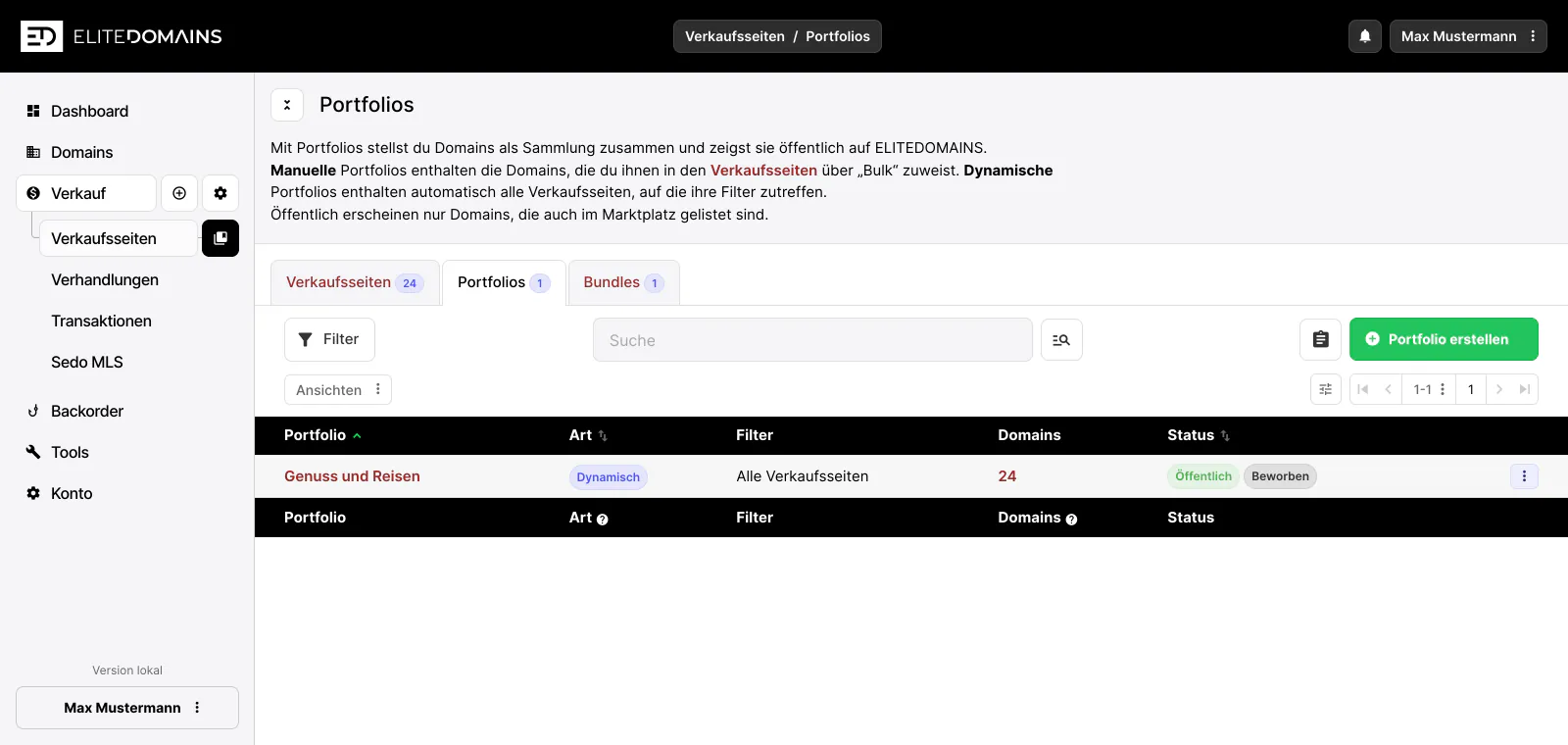
#2) ¿Qué diferencia hay entre carteras manuales y dinámicas?
Al crearla eliges el tipo de cartera:
- «Manuell» (manual): asignas tú mismo los dominios. Para ello marcas en «Verkaufsseiten» los dominios que quieras y eliges «Bulk» → «Zu Portfolio hinzufügen» (añadir a la cartera). Con «Aus Portfolio entfernen» (quitar de la cartera) los sacas.
- «Dynamisch» (dinámica): unos filtros determinan qué dominios están en la cartera, por ejemplo etiquetas, extensiones, un rango de precios o un término en el nombre del dominio. Las nuevas páginas de venta que cumplen los filtros se añaden automáticamente. Sin filtros, la cartera contiene todas tus páginas de venta.
Si después pasas de dinámica a manual, en la cartera se quedan los dominios que encontró el filtro por última vez. Al pasar a dinámica, vuelve a decidir el filtro, y los dominios asignados a mano salen.
#3) ¿Cómo creo una cartera?
Para una cartera nueva tienes dos vías:
- «Portfolio erstellen» (crear cartera): en la pestaña «Portfolios» haz clic en «Portfolio erstellen», introduce un título y elige el tipo.
- «Filter als Portfolio speichern» (guardar filtro como cartera): filtras la tabla de páginas de venta como necesites y eliges «Bulk» → «Filter als Portfolio speichern». Así se crea una cartera dinámica con exactamente esos filtros.
En los ajustes de la cartera añades después la dirección, es decir, la última parte del enlace a la página de la cartera. Si la cambias más tarde, las direcciones antiguas redirigen. Además hay una descripción de 1.000 caracteres como máximo y una imagen de portada ancha en JPG, PNG o WebP de al menos 1200 × 250 píxeles y 2 MB como máximo.
También creas carteras mediante la API o tu asistente de IA mediante el servidor MCP. La imagen de portada solo se sube en la aplicación.
#4) ¿Quién puede ver mi cartera?
Una cartera nueva es privada al principio. En los ajustes de publicación defines quién la ve:
| Ajuste | Efecto |
|---|---|
| «Aktiv» (activa) | Solo una cartera activa es accesible. Una desactivada no se ve en ningún sitio, pero su enlace queda reservado. |
| «Privat» (privada) | Accesible solo con la clave de acceso del enlace y bloqueada para los buscadores. Así envías una selección a compradores elegidos. |
| Pública (privada desactivada) | Visible para todos y para los buscadores. Solo muestra dominios que también están en el marketplace. |
| «Auf ELITEDOMAINS veröffentlichen» (publicar en ELITEDOMAINS) | ELITEDOMAINS promociona la cartera, por ejemplo en el marketplace y en páginas de resumen. Solo mientras sea pública. |
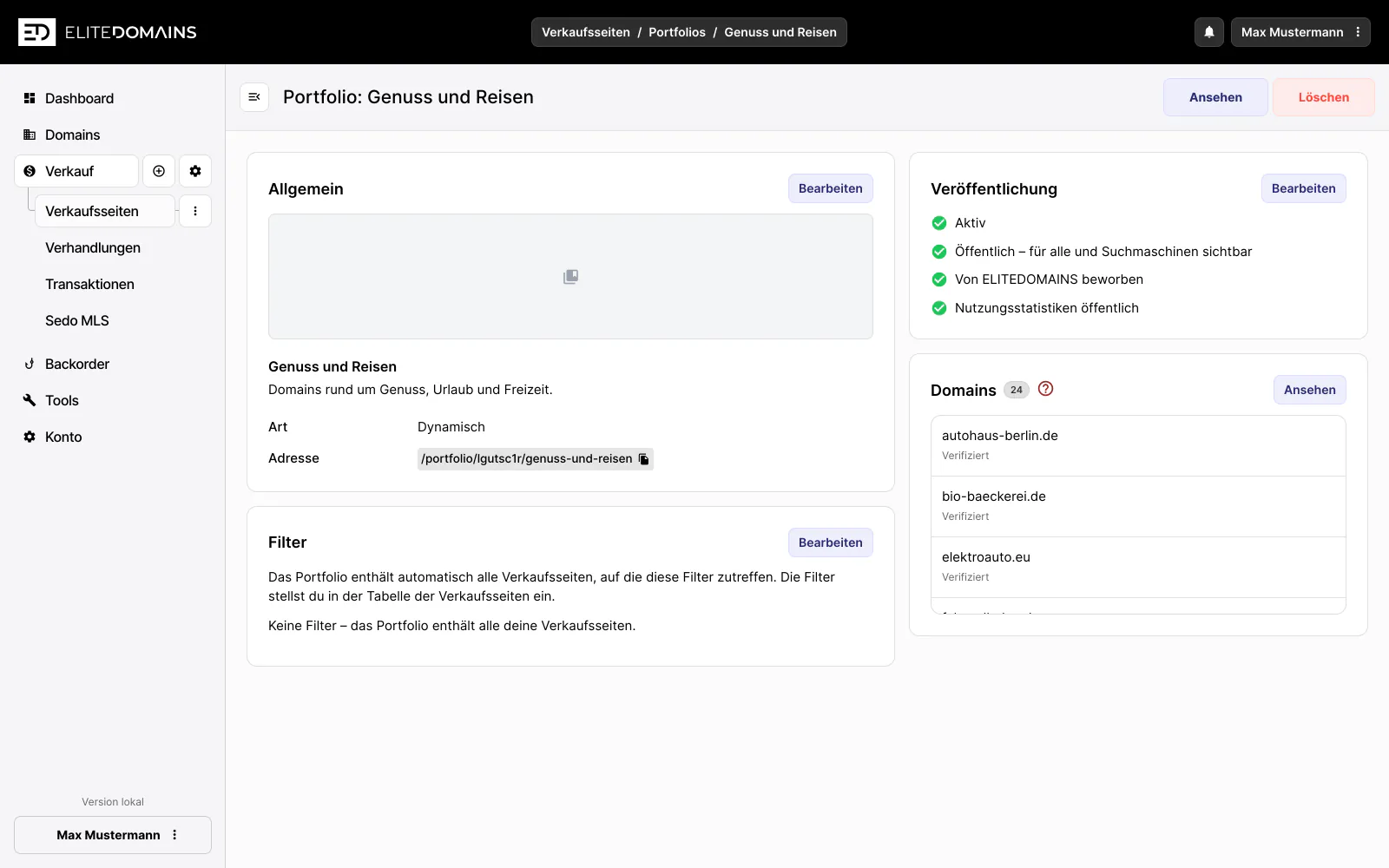
En la lista de tus carteras, el estado indica si una cartera es «Privat» (privada), «Öffentlich» (pública), «Beworben» (promocionada) o «Deaktiviert» (desactivada).
#5) ¿Puedo mostrar estadísticas de visitantes en la cartera?
Sí. Con el ajuste «Nutzungsstatistiken veröffentlichen» (publicar estadísticas de uso) muestras en la página de la cartera las estadísticas de visitantes de tus dominios. Así los compradores ven cuánta demanda tiene un dominio. Tus propias cifras por página de venta están en las estadísticas de las páginas de venta.
- ¿Qué son los dominios con backlinks (expired traffic)?
- ¿Cómo vendo varios dominios como bundle?
- ¿Qué debo saber antes de comprar un dominio?
- ¿Cómo funciona la compra inmediata con depósito?
- ¿Cómo funcionan las solicitudes de contacto?
- ¿Cómo creo una página de venta para mi dominio?
- ¿Cómo verifico mi dominio con un registro TXT?
- ¿Cómo puedo vender dominios con ELITEDOMAINS?
- ¿Qué templates hay para las páginas de venta?
- ¿Cómo funcionan las negociaciones al vender un dominio?
- ¿Cómo llega mi dominio al marketplace?
- ¿Qué es la red Sedo MLS?
- ¿Qué precio pongo a mi dominio?
- ¿Cómo sincronizo dominios con Sedo (MLS)?
- ¿Qué estadísticas muestran las páginas de venta?
- ¿Cómo se calcula el IVA para los vendedores?
- Dominio comprado, ¿y ahora? Así funciona la transferencia
- ¿Cómo verifico dominios externos para páginas de venta?
Última actualización: 28.11.2026 a las 21:07
¡Vamos!
Crea tu cuenta ahora
Registra tu próximo dominio con nosotros y compáranos con tu proveedor actual. La cuenta es gratuita.
Únete gratis ahora